نصب Cisco AnyConnect در iOS
مراحل زیر نحوه تنظیم برنامه AnyConnect برای اتصال به سرویس VPN برای کاربران Apple iOS را نشان میدهد.
- نصب Cisco AnyConnect از App Store.
توجه: اگر در حال حاضر از AnyConnect برای VPN دیگری استفاده میکنید، نیازی به نصب مجدد برنامه نیست. فقط باید پروفایل جدید را اضافه کنید، همانطور که در مراحل باقیمانده نشان داده شده است.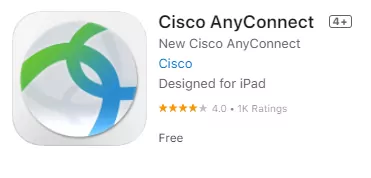
- برنامه AnyConnect را باز کنید.
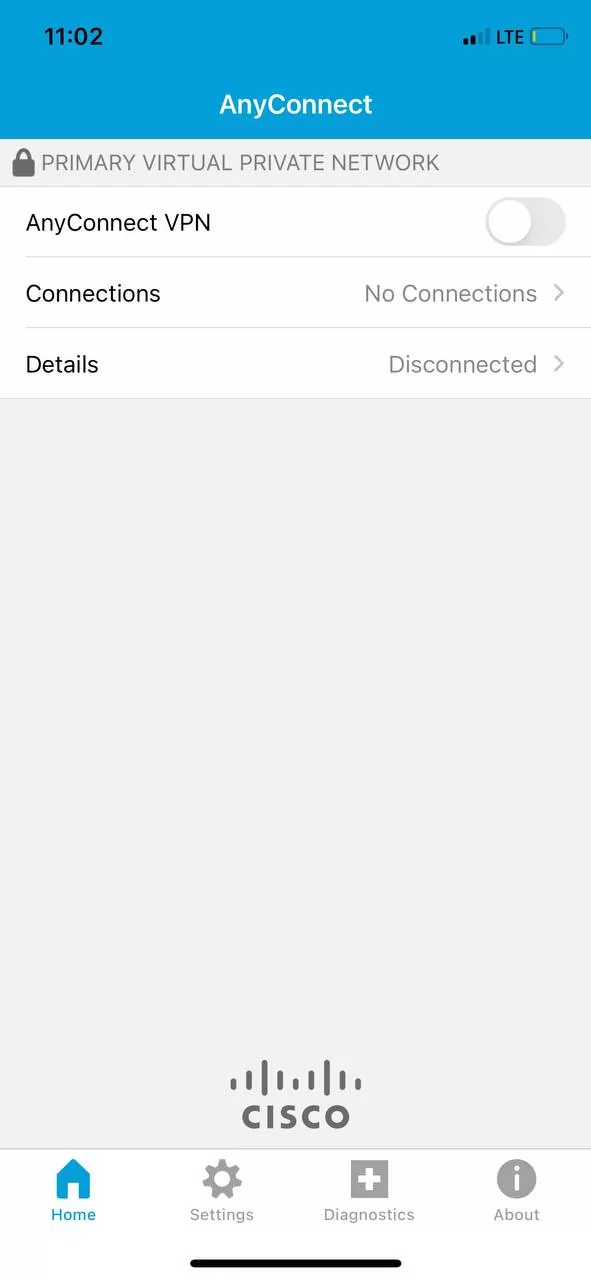
- روی اتصالات ضربه بزنید تا اتصال VPN اضافه کنید.
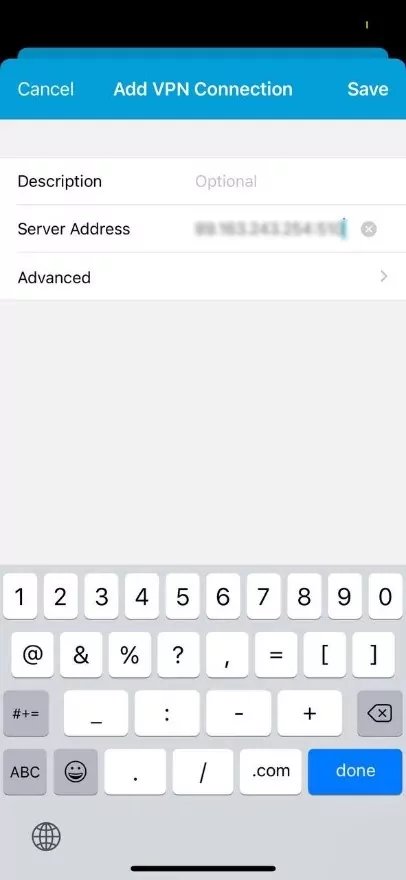
- روی توضیحات ضربه بزنید. نامی برای اتصال خود وارد کنید.
- روی آدرس سرور ضربه بزنید. IP:Port دریافتی از طریق ایمیل را وارد کنید، سپس روی ذخیره ضربه بزنید. حالا روی انجام ضربه بزنید.
- با انتخاب اتصال، روی دکمه روشن/خاموش ضربه بزنید.
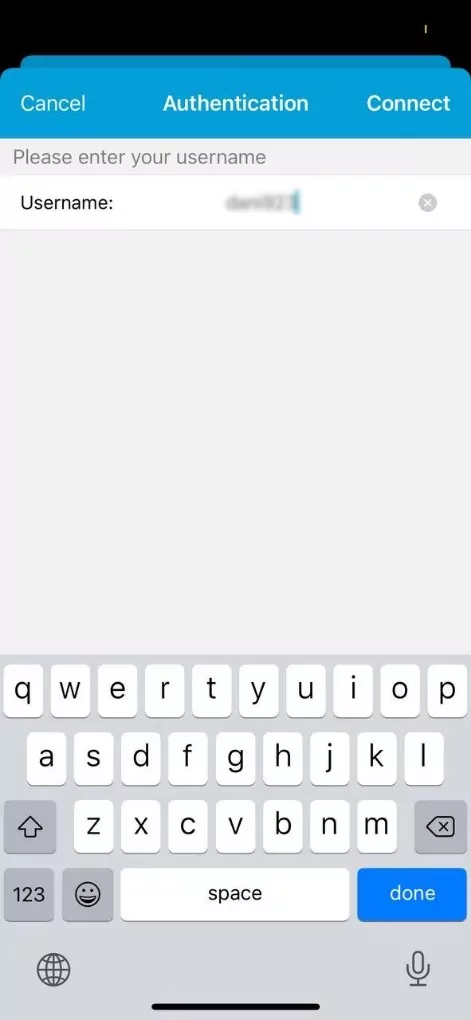
- نام کاربری و رمز عبور خود را وارد کنید، سپس روی اتصال ضربه بزنید.

- روی VPN ضربه بزنید، سپس روی دکمه روشن/خاموش ضربه بزنید. به سرویس VPN ما متصل خواهید شد.
توجه: برای اتصال به VPN در آینده، روی اتصال VPN ضربه بزنید.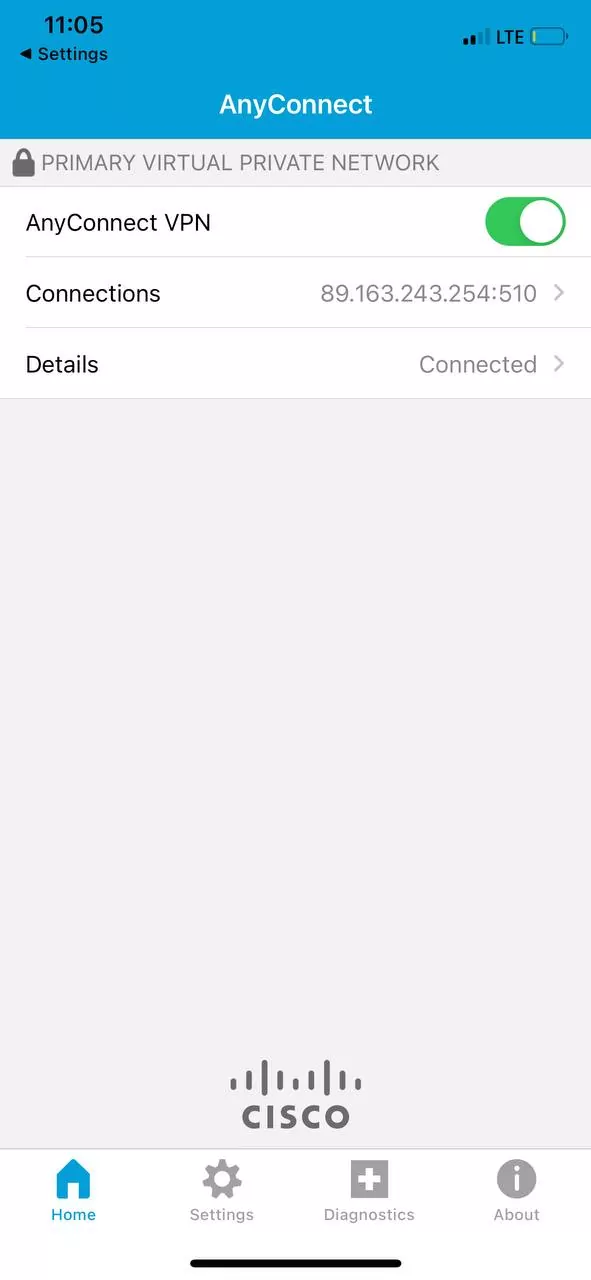

دسترسی سریع به پنل، با نصب آسان
اپلیکیشن ما در تمامی سیستم عاملها قابل نصب است.
نصب وب اپلیکیشنبعدا نصب میکنم