نصب Cisco AnyConnect بر روی مک
مراحل زیر نحوه دانلود و نصب برنامه Cisco AnyConnect برای کاربران macOS 10.14 Mojave، 10.15 Catalina، و 11.0 Big Sur را نمایش میدهد.
توجه: اگر قبلاً برنامه را دانلود و نصب کردهاید، برای دستورالعملهای استفاده به مرحله 7 بروید.
توجه: اگر قبلاً برنامه را دانلود و نصب کردهاید، برای دستورالعملهای استفاده به مرحله 7 بروید.
- دانلود و نصب Cisco AnyConnect برای مک
توجه: اگر به macOS 11.0 Big Sur ارتقا دادهاید، مطمئن شوید که به جدیدترین نسخه Cisco AnyConnect برای جلوگیری از مشکلات سازگاری بهروزرسانی کردهاید. - اگر در حال حاضر AnyConnect را برای VPN دیگری استفاده میکنید، نیازی به نصب مجدد برنامه نیست. فقط باید پروفایل جدید را اضافه کنید، همانطور که در مراحل باقیمانده نشان داده شده است.
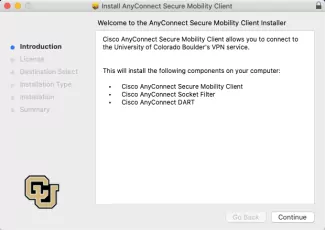
- فایل نصبی دانلود شده را باز کنید. محصولاتی که از بسته نصب خواهند شد، لیست میشوند. روی ادامه کلیک کنید و از راهنماهای نصب پیروی کنید. وقتی نصاب به پایان رسید، روی بستن کلیک کنید.
- کامپیوترهای مدیریت نشده DDS خطایی دریافت خواهند کرد که نیاز است کاربران اجازه دهند تا یک افزونه سیستم جدید فعال شود. روی باز کردن تنظیمات امنیتی کلیک کنید.
توجه: این تصویر از یک دستگاه با سیستمعامل macOS Big Sur گرفته شده است. نسخههای دیگر macOS ممکن است کمی متفاوت به نظر برسند.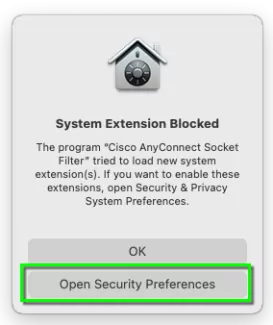
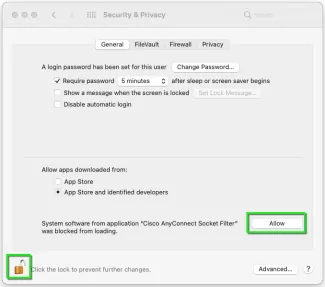
- در تنظیمات سیستم > امنیت و حریم خصوصی، روی اجازه دهید کلیک کنید تا افزونه تأیید شود. ممکن است لازم باشد روی قفل در گوشه پایین سمت چپ کلیک کرده و اطلاعات ورود به سیستم مدیر را وارد کنید تا این تنظیم تغییر کند.
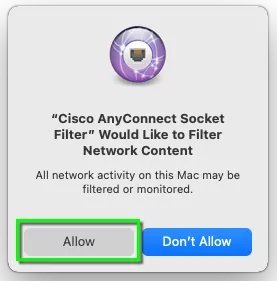
- در کامپیوترهایی که Big Sur اجرا میکنند: روی اجازه دهید کلیک کنید تا فیلتر محتوای شبکه تأیید شود.
- برای جستجوی Cisco AnyConnect Security Mobility Client از جستجوی نورافکن در نوار ابزار بالای مک خود استفاده کنید، یا پوشه برنامههای خود را پیدا کنید.
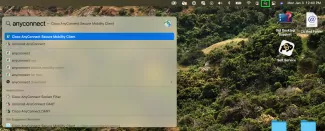
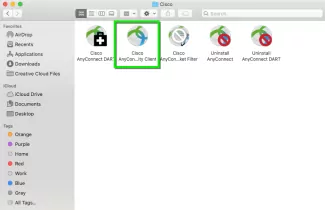
- پس از دانلود اولیه، برنامه احتمالاً در پوشهای با عنوان Cisco، در برنامهها قرار دارد. چه آن را از پوشه برنامهها پیدا کنید و چه با استفاده از جستجوی نورافکن، برنامه Cisco AnyConnect Security Mobility Client را باز کنید.
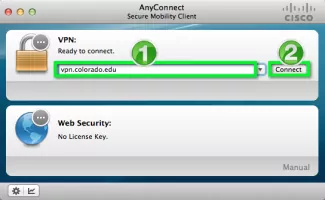
- آدرس IP:Port دریافتی از طریق ایمیل را در فیلد متنی VPN وارد کنید، سپس روی اتصال کلیک کنید.
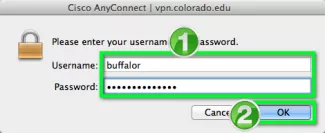
- هنگامی که برای ورود به سیستم از شما درخواست میشود، نام کاربری و رمز عبور خود را وارد کنید، سپس روی تأیید کلیک کنید.
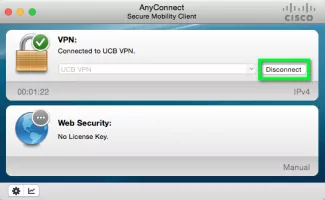
- اکنون به سرویس VPN ما متصل هستید. تمام فعالیتهای اینترنتی شما از طریق VPN منتقل میشود.
توجه: برای اتصالات آینده، اکنون میتوانید اتصال VPN را از منوی کشویی در مرحله 9 انتخاب کنید. - برای پایان دادن به جلسه خود روی دکمه قطع اتصال کلیک کنید.

دسترسی سریع به پنل، با نصب آسان
اپلیکیشن ما در تمامی سیستم عاملها قابل نصب است.
نصب وب اپلیکیشنبعدا نصب میکنم